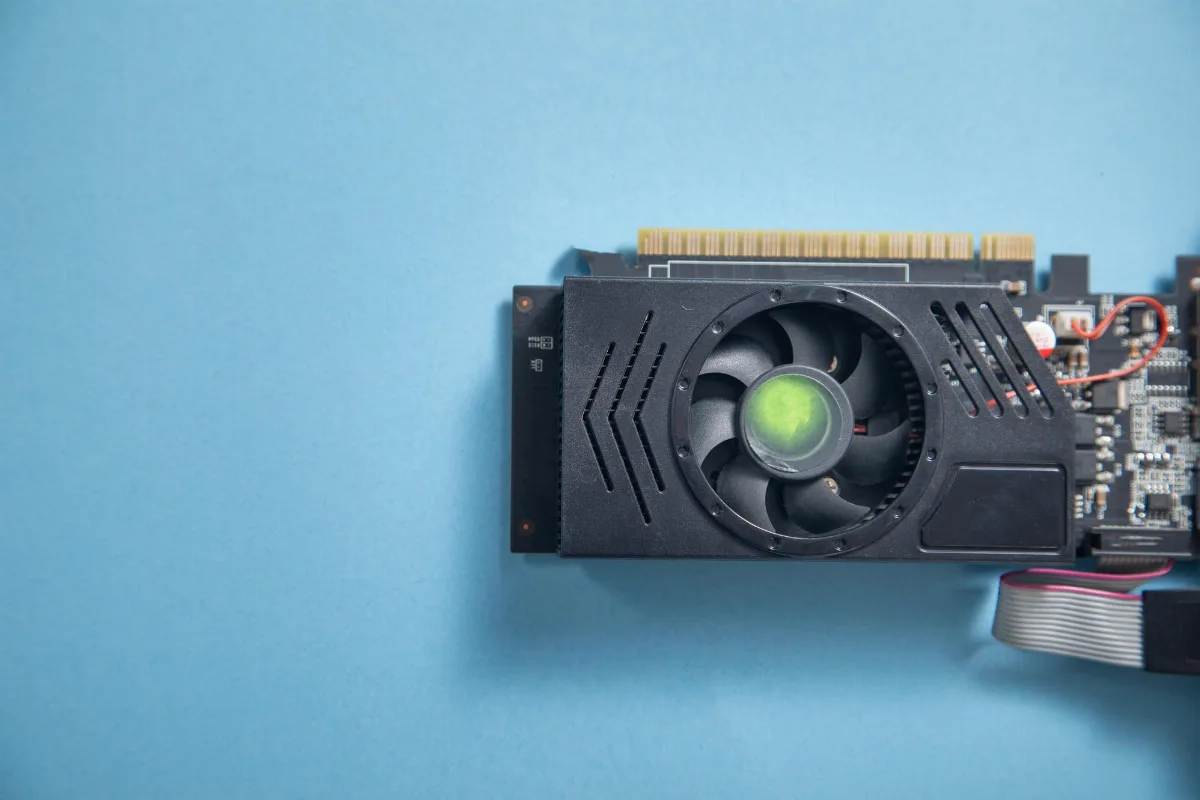
Zrozumienie specyfikacji swojego komputera to podstawa, niezależnie od tego, czy planujesz jego modernizację, instalujesz nowe gry, czy po prostu rozwiązujesz problemy techniczne. Jednym z kluczowych komponentów, który wpływa na wydajność w grach, edycji wideo czy projektowaniu graficznym, jest karta graficzna. Wiedza o tym, jaki model posiadasz, jest niezbędna do pobrania odpowiednich sterowników, oceny możliwości sprzętu, a także do planowania przyszłych zakupów.
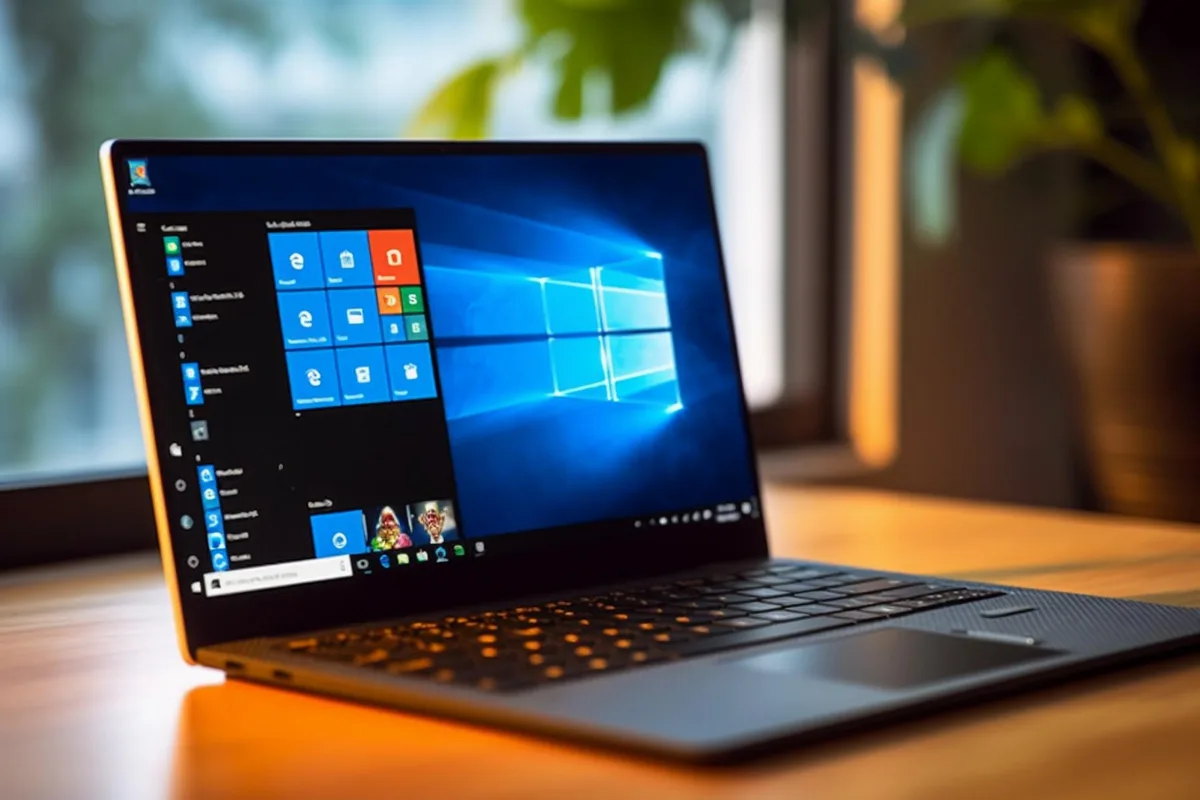
Ten artykuł podpowie Ci, jak w prosty i szybki sposób sprawdzić model karty graficznej na komputerze stacjonarnym lub laptopie z systemem Windows 10 lub 11.
Jak sprawdzić, jaką mam kartę graficzną - proste metody dla Windows 10 i 11
Systemy operacyjne Windows mają na szczęście wbudowane narzędzia, które pozwalają szybko sprawdzić zainstalowane podzespoły, w tym kartę graficzną. Oto najpopularniejsze z nich:
Menedżer urządzeń: Szybko i bez instalacji
Menedżer urządzeń jest jednym z podstawowych narzędzi diagnostycznych w systemie Windows, pozwalającym na przegląd i zarządzanie wszystkimi podłączonymi komponentami. Aby sprawdzić swoją kartę graficzną za pomocą Menedżera urządzeń, wykonaj następujące kroki:
- Naciśnij kombinację klawiszy Windows + X (lub kliknij prawym przyciskiem myszy na przycisk Start).
- Z menu kontekstowego wybierz „Menedżer urządzeń”.
- W oknie Menedżera urządzeń znajdź i rozwiń sekcję „Karty graficzne” (Display adapters).
- Pod tą sekcją zobaczysz nazwę swojej zainstalowanej karty graficznej. Jeśli masz więcej niż jedną (np. zintegrowaną i dedykowaną), pojawią się obie.
Narzędzie diagnostyczne DirectX (dxdiag): Szczegółowe dane systemowe
Narzędzie DxDiag dostarcza znacznie bardziej szczegółowych informacji o elementach związanych z grafiką i dźwiękiem, co przydaje się szczególnie przy diagnozowaniu problemów z grami czy multimediami. Aby użyć DxDiag do sprawdzenia karty graficznej:
- Naciśnij kombinację klawiszy Windows + R, aby otworzyć okno „Uruchamianie”.
- W polu tekstowym wpisz dxdiag i naciśnij Enter.
- Po uruchomieniu Narzędzia diagnostycznego DirectX, przejdź do zakładki „Ekran” (Display).
- W tej zakładce znajdziesz pełne informacje o swojej karcie graficznej, w tym jej nazwę, producenta, typ układu, ilość pamięci VRAM oraz wersję sterowników.
Ustawienia wyświetlania systemu: Podstawowe informacje na wyciągnięcie ręki
To najprostsza metoda, która pozwala uzyskać podstawowe dane o karcie graficznej, choć nie tak szczegółowe jak DxDiag. Aby sprawdzić kartę graficzną poprzez ustawienia wyświetlania:
- Kliknij prawym przyciskiem myszy w dowolne puste miejsce na pulpicie.
- Wybierz „Ustawienia ekranu” (Display settings).
- Przewiń okno w dół i kliknij „Zaawansowane ustawienia wyświetlania” (Advanced display settings).
- W nowym oknie, pod sekcją „Informacje o wyświetlaczu”, zobaczysz „Właściwości karty graficznej dla wyświetlacza X”. Kliknij w ten link.
- Otworzy się okno z właściwościami karty graficznej, gdzie znajdziesz jej nazwę i podstawowe parametry.
Aplikacje zewnętrzne: Więcej niż podstawy
Jeśli potrzebujesz jeszcze bardziej szczegółowych informacji, takich jak temperatury pracy, taktowanie zegarów, wersja BIOS-u czy obciążenie karty w czasie rzeczywistym, możesz skorzystać z darmowych programów, takich jak GPU-Z czy Speccy. Te narzędzia oferują pełny wgląd w parametry nie tylko karty graficznej, ale często całego systemu.
Poniższa tabela podsumowuje omówione metody:
| Metoda | Poziom szczegółowości | Wymagane kroki | Idealne zastosowanie |
|---|---|---|---|
| Menedżer urządzeń | Podstawowy | Prawoklik na Start -> Menedżer urządzeń -> Karty graficzne | Szybka identyfikacja modelu karty |
| Narzędzie diagnostyczne DirectX | Szczegółowy | Windows + R -> dxdiag -> zakładka Ekran | Rozwiązywanie problemów z grami, weryfikacja sterowników |
| Ustawienia wyświetlania | Podstawowy | Prawoklik na pulpit -> Ustawienia ekranu -> Zaawansowane | Podstawowa identyfikacja karty |
| Aplikacje zewnętrzne (GPU-Z) | Bardzo szczegółowy | Instalacja programu | Monitoring parametrów, zaawansowana diagnostyka |
Karty graficzne w laptopach - czy to działa tak samo?
Tak, wszystkie opisane metody działają równie dobrze na laptopach z systemem Windows 10 lub Windows 11. Warto jednak pamiętać, że wiele laptopów wyposażonych jest w dwie karty graficzne: zintegrowaną (często wbudowaną w procesor, np. Intel HD Graphics, AMD Radeon Graphics) oraz dedykowaną (o większej mocy, np. NVIDIA GeForce, AMD Radeon). Menedżer urządzeń i DxDiag pokażą obie te karty, co pozwoli ci zidentyfikować zarówno tę oszczędną energetycznie, jak i tę do zadań wymagających.
Kiedy informacja o karcie graficznej to za mało - aspekty kompatybilności przy modernizacji
Znajomość modelu karty graficznej to solidny punkt wyjścia, ale często dopiero początek, zwłaszcza gdy myślisz o modernizacji komputera. W takich sytuacjach najważniejsza staje się kompatybilność poszczególnych części. Niewłaściwie dobrane podzespoły mogą prowadzić do frustracji, niestabilnej pracy, a nawet ich uszkodzenia. Poniższe wskazówki pomogą uniknąć typowych pułapek.
Dopasowanie fizyczne - wymiary mają znaczenie
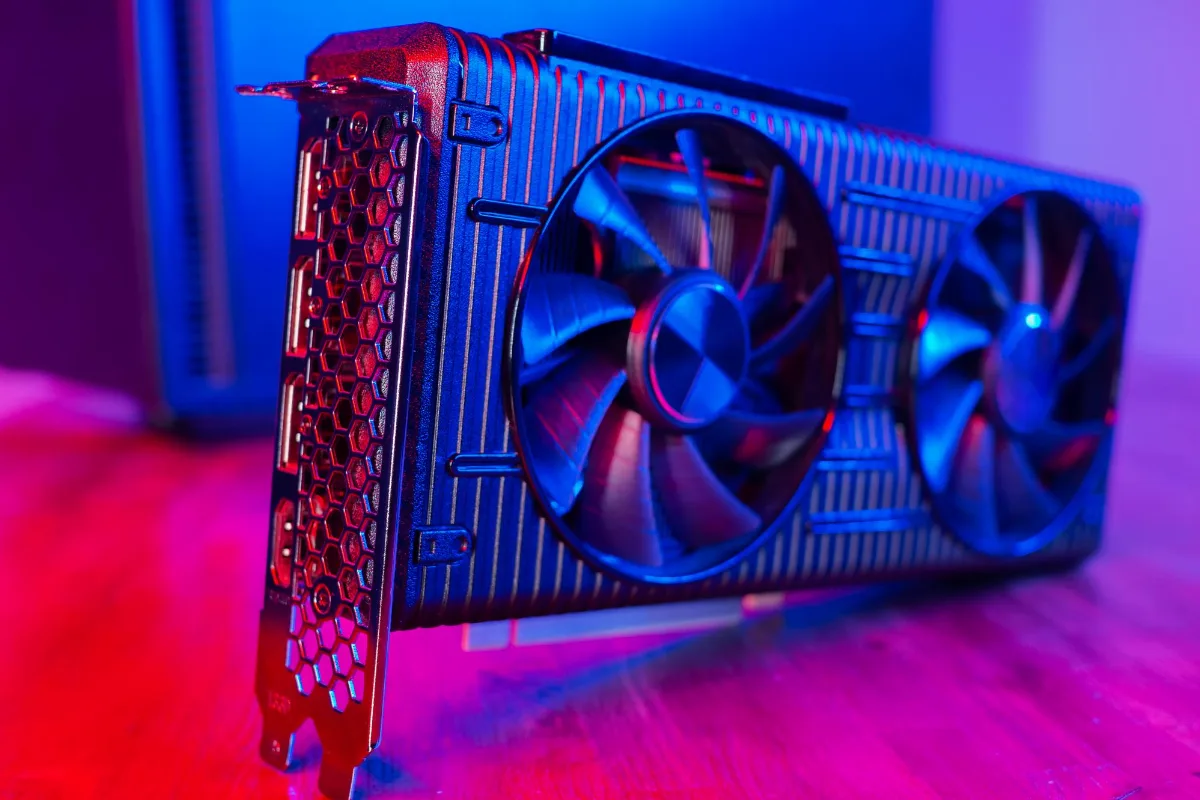
Nowoczesne karty graficzne stają się coraz większe i cięższe. Zanim dokonasz zakupu, musisz upewnić się, że nowa karta zmieści się w obudowie twojego komputera.
- Długość karty - to najczęściej pomijany, a jednocześnie krytyczny parametr. Producenci kart podają jej wymiary w milimetrach. Zmierz wolne miejsce w swojej obudowie, od śledzi montażowych do pierwszego elementu, który może blokować kartę (np. koszyk na dyski, przedni wentylator). Warto zostawić sobie co najmniej centymetr zapasu na swobodny montaż i cyrkulację powietrza,
- wysokość i grubość (liczba slotów) - karta graficzna zajmuje nie tylko jeden slot PCI Express, ale często także dwa, trzy, a nawet cztery kolejne, blokując tym samym inne złącza na płycie głównej (np. dla karty dźwiękowej czy sieciowej). Upewnij się, że masz wystarczająco wolnych slotów i że karta nie będzie kolidować z innymi komponentami, takimi jak chłodzenie procesora czy zasilacz.
Dostateczna przestrzeń to także podstawa efektywnego chłodzenia. Ściśnięta karta graficzna, pozbawiona dostępu do świeżego powietrza, szybko się przegrzeje, co prowadzi do spadku jej wydajności (tzw. throttling termiczny).
Zasilacz - serce komputera
Zasilacz jest jednym z najważniejszych, a jednocześnie najczęściej niedocenianych komponentów. Jego zły dobór może skutkować nie tylko niestabilnością systemu, ale i uszkodzeniem drogich podzespołów.
- Moc zasilacza (W) - każda karta graficzna ma podaną rekomendowaną moc zasilacza. Zawsze traktuj tę wartość jako minimum. Warto mieć zapas mocy, co zapewnia stabilność działania pod obciążeniem i umożliwia przyszłe modernizacje. Nowoczesne karty graficzne charakteryzują się chwilowymi skokami poboru mocy („power spikes”), które mogą znacznie przekraczać ich nominalne TDP. Zbyt słaby zasilacz nie będzie w stanie sprostać tym wymaganiom, co spowoduje wyłączanie się komputera lub jego niestabilną pracę,
- wtyczki i kable zasilające - karty graficzne wymagają dodatkowego zasilania poprzez wtyczki PCIe (6-pin, 8-pin, a w nowszych kartach NVIDIA - 12VHPWR). Sprawdź, czy twój zasilacz ma odpowiednią liczbę i typ wtyczek. Unikaj stosowania przejściówek z Molex na PCIe, ponieważ mogą one być źródłem problemów i zagrożenia dla sprzętu,
- jakość i certyfikaty (80 Plus) - inwestuj w zasilacze renomowanych producentów (np. Seasonic, Corsair, be quiet!, Cooler Master) z certyfikatem 80 Plus (co najmniej Bronze, najlepiej Gold lub wyżej). Certyfikat ten świadczy o efektywności energetycznej i jakości użytych komponentów, co przekłada się na stabilność napięć, dłuższą żywotność i niższe rachunki za prąd.
Płyta główna i procesor - współpraca dla optymalnej wydajności
Ostatnimi elementami układanki są płyta główna i procesor.
- Złącze PCI Express (PCIe) - karty graficzne łączą się z płytą główną za pomocą złącza PCIe. Nowsze generacje (np. PCIe 4.0, 5.0) oferują większą przepustowość. Choć standardy są wstecznie kompatybilne (karta PCIe 4.0 zadziała w slocie PCIe 3.0), to w pełni wykorzystasz potencjał nowej karty, parując ją z płytą główną obsługującą tę samą generację PCIe. W większości zastosowań gamingowych różnice w wydajności są jednak marginalne,
- wąskie gardło procesora (CPU bottleneck) - nawet najmocniejsza karta graficzna nie pokaże pełni swoich możliwości, jeśli zostanie sparowana ze zbyt słabym procesorem. Procesor jest odpowiedzialny za przygotowanie danych dla karty graficznej; jeśli nie nadąża, karta będzie czekać bezczynnie, co obniży ogólną liczbę klatek na sekundę. Zawsze staraj się zachować balans pomiędzy mocą karty graficznej a procesora, aby uniknąć tzw. „wąskiego gardła”.
Praktyczny przewodnik przed zakupem - jak zweryfikować wszystko, zanim wydasz pieniądze
Aby uniknąć przykrych niespodzianek, wykonaj poniższe kroki przed zakupem nowej karty graficznej:
- Zmierz obudowę - fizycznie zmierz dostępną przestrzeń na długość karty graficznej. Sprawdź także maksymalną długość GPU podaną w specyfikacji twojej obudowy.
- Zidentyfikuj zasilacz - otwórz obudowę i odczytaj moc (W) oraz typ i liczbę wtyczek PCIe z naklejki na zasilaczu. Upewnij się, że ma certyfikat 80 Plus.
- Sprawdź specyfikację karty - na stronie producenta wybranej karty znajdź jej dokładne wymiary, rekomendowaną moc zasilacza i wymagane złącza zasilania.
- Skorzystaj z narzędzi online - użyj kalkulatorów mocy zasilacza (np. OuterVision Power Supply Calculator) oraz stron do weryfikacji kompatybilności komponentów (np. PCPartPicker), aby wirtualnie „złożyć” swój zestaw i sprawdzić jego spójność.
Krótka weryfikacja, długa radość z gry
Wiedza o tym, jak sprawdzić, jaką mam kartę graficzną, to pierwszy i bardzo ważny krok w świadomym użytkowaniu komputera. Poświęcenie kilku chwil na weryfikację specyfikacji i zgodności podzespołów pozwoli Ci uniknąć problemów, zaoszczędzić pieniądze i cieszyć się płynną pracą nowego sprzętu. Te detale naprawdę mają znaczenie, bo dobrze dobrane komponenty to podstawa wydajnego i niezawodnego komputera.