Pojawienie się niechcianych linii czy pasów na monitorze to frustrujące doświadczenie, które może znacząco zakłócić codzienne użytkowanie komputera, zarówno w pracy, jak i podczas rozrywki. Zlokalizowanie źródła problemu bywa trudne, ponieważ może on leżeć w jednym z kilku różnych komponentów: od sterowników, przez okablowanie, aż po poważniejsze awarie sprzętowe. Dokładne przyjrzenie się objawom pozwala jednak znacznie zawęzić listę podejrzanych i sprawniej znaleźć rozwiązanie.
Główne przyczyny pojawiania się pasów na ekranie
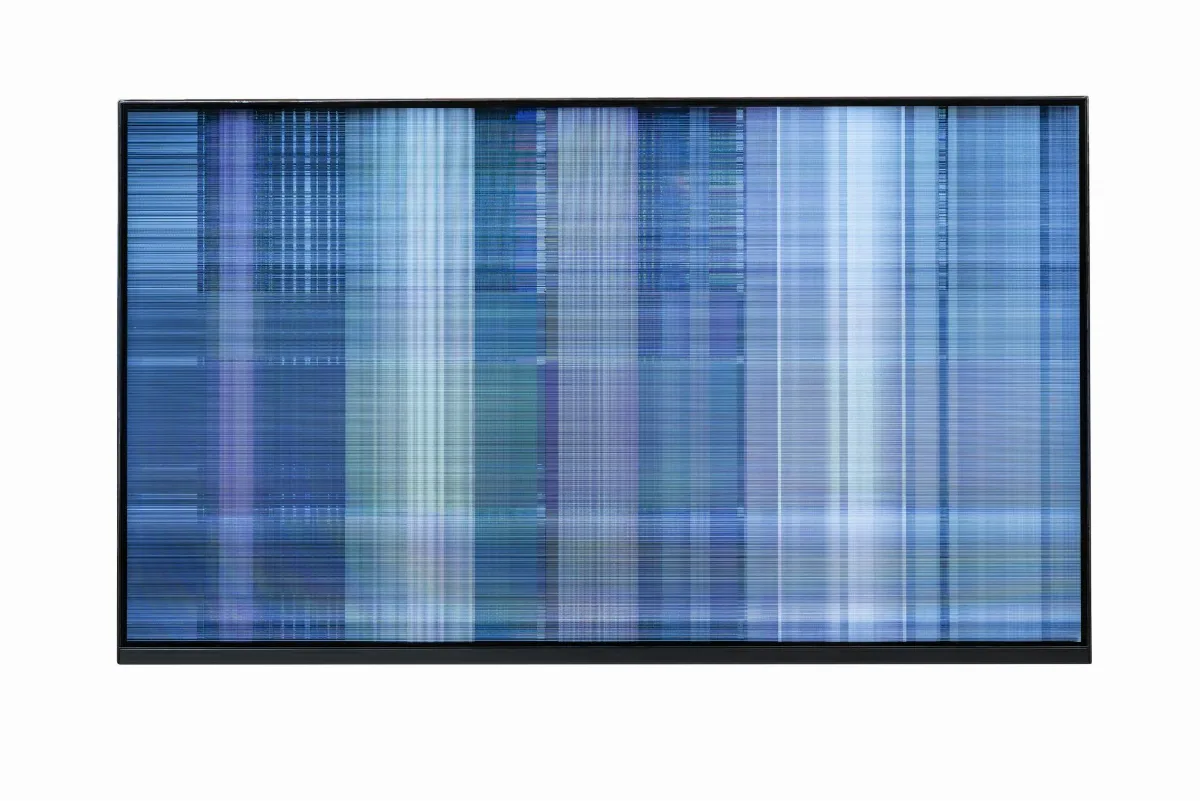
Pasy na ekranie mogą przybierać różne formy - od cienkich, migających linii, po szerokie, statyczne pasma, a ich charakter często wskazuje na konkretną usterkę. Najczęściej winowajcą jest jeden z trzech głównych elementów: karta graficzna, kabel sygnałowy lub sama matryca monitora.
Problemy z kartą graficzną
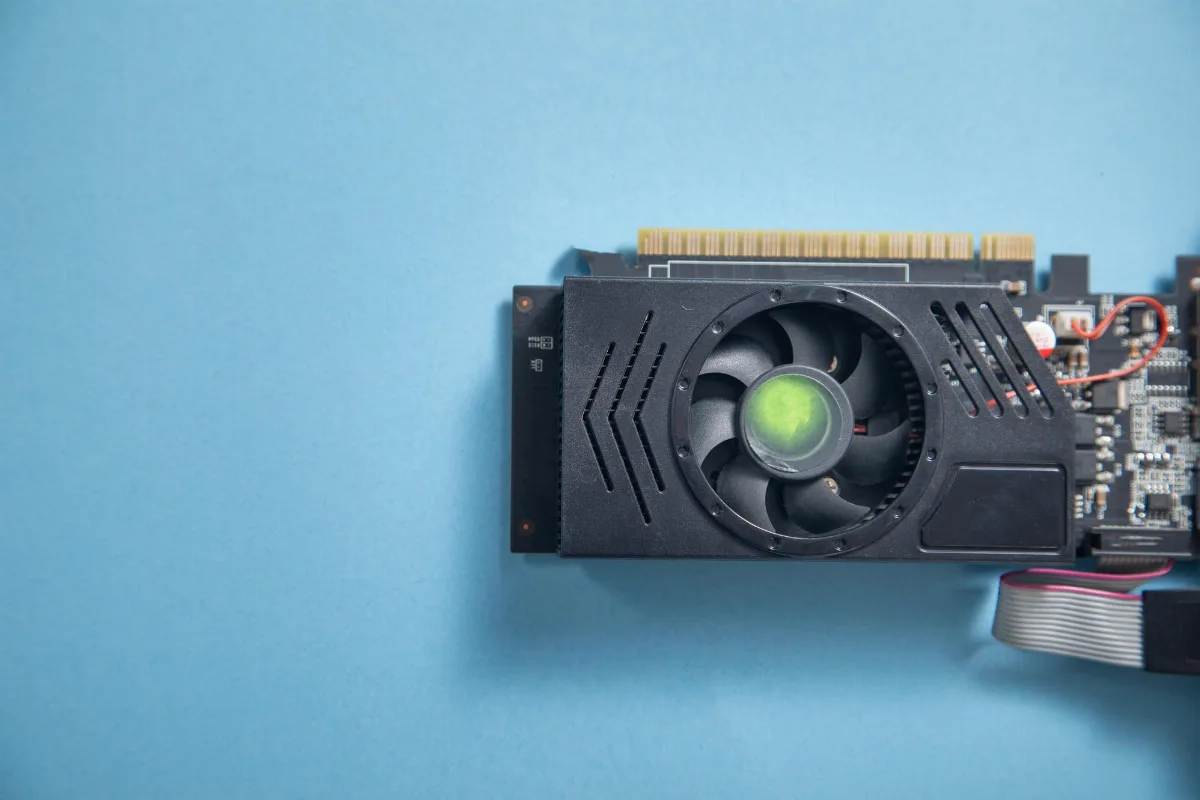
Karta graficzna (GPU) jest sercem systemu wyświetlania obrazu. Jej nieprawidłowe działanie może objawiać się na wiele sposobów, w tym poprzez pojawienie się pasów.
- Uszkodzone lub nieaktualne sterowniki - jedną z najczęstszych przyczyn problemów z wyświetlaniem są sterowniki karty graficznej. Przestarzałe, uszkodzone lub niekompatybilne wersje mogą prowadzić do błędów w renderowaniu obrazu, w tym do wyświetlania artefaktów czy linii,
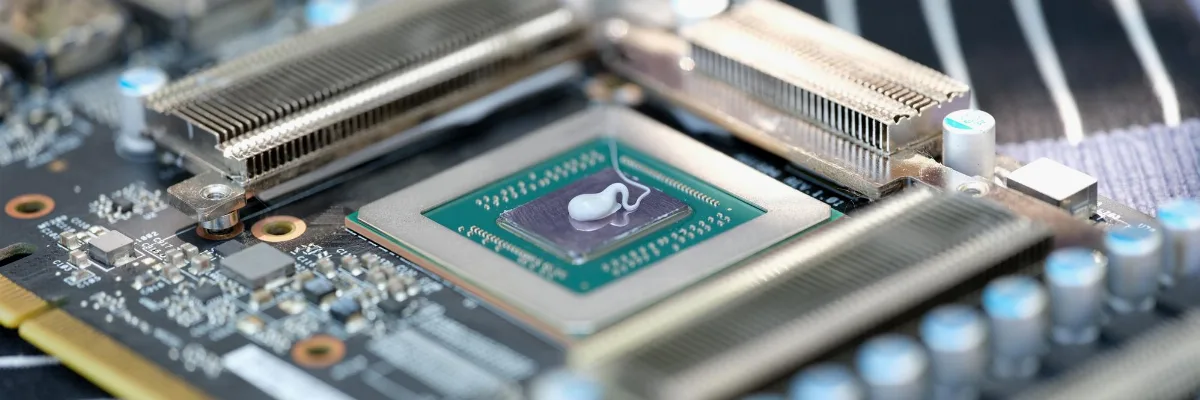
- przegrzewanie się - zbyt wysokie temperatury pracy GPU mogą powodować niestabilność, co objawia się zniekształceniami obrazu. Intensywne gry lub obciążające aplikacje mogą doprowadzić do przegrzania, jeśli chłodzenie jest niewystarczające,
- awaria sprzętowa - w najgorszym scenariuszu, pasy na monitorze mogą wskazywać na fizyczne uszkodzenie samej karty graficznej - np. uszkodzenie pamięci VRAM lub samego układu graficznego. Taka awaria zazwyczaj wymaga wymiany komponentu.
Kwestie związane z kablem sygnałowym
Kabel łączący monitor z komputerem (np. HDMI, DisplayPort, DVI, VGA) jest często niedocenianym ogniwem w łańcuchu sygnałowym.
- Uszkodzenie kabla - złamania, przetarcia czy uszkodzone piny w złączach kabla mogą prowadzić do przerywania sygnału lub transmisji niekompletnych danych, co objawi się jako pasy na monitorze,
- niewłaściwe podłączenie - luźne lub nieprawidłowo podłączone złącze (nawet częściowo) może skutkować podobnymi problemami,
- niekompatybilność lub niska jakość - czasami, szczególnie w przypadku wysokich rozdzielczości i częstotliwości odświeżania, niskiej jakości kabel może nie być w stanie poprawnie przesłać sygnału, co prowadzi do zakłóceń.
Uszkodzenie matrycy monitora
Sama matryca, czyli wyświetlacz, jest złożonym elementem, który również może ulec awarii.
- Uszkodzenia fizyczne - uderzenia, upadki lub nadmierny nacisk na ekran mogą trwale uszkodzić piksele lub wewnętrzne struktury matrycy, co objawi się jako stałe pasy na monitorze,
- problemy z taśmą matrycy - w laptopach taśma łącząca matrycę z płytą główną jest podatna na uszkodzenia mechaniczne (np. w wyniku wielokrotnego otwierania i zamykania klapy). Uszkodzona taśma może powodować migoczące pasy, które zmieniają się wraz z ruchem klapy,
- wewnętrzna awaria - czasem dochodzi do wewnętrznych uszkodzeń elektroniki matrycy, które manifestują się jako trwałe linie lub obszary wyświetlające błędne kolory.
Diagnozowanie problemu: Krok po kroku
Aby skutecznie zdiagnozować źródło problemu, najlepiej podejść do tego metodycznie. Poniższa tabela pomoże wstępnie określić, co może być przyczyną.
| Obserwowany objaw | Możliwa przyczyna | Wskazówki diagnostyczne |
|---|---|---|
| Pasy widoczne również na innym monitorze/telewizorze | Uszkodzona karta graficzna lub jej sterowniki | Podłącz komputer do innego monitora/telewizora. Jeśli pasy nadal się pojawiają, problem jest prawdopodobnie po stronie komputera (karta graficzna, oprogramowanie). Spróbuj zaktualizować lub przeinstalować sterowniki karty graficznej. Jeśli problem nadal występuje, może to być awaria sprzętowa GPU. |
| Pasy widoczne tylko na aktualnym monitorze | Uszkodzony kabel sygnałowy, matryca monitora lub jego złącze | Wymień kabel sygnałowy na inny, sprawdzony. Jeśli problem zniknie, winowajcą był kabel. Jeśli pasy nadal są widoczne, problem leży prawdopodobnie w monitorze (matryca, elektronika). W przypadku laptopów, delikatnie poruszaj klapą - jeśli pasy migoczą lub zmieniają położenie, może to być uszkodzona taśma matrycy. |
| Pasy pojawiają się po uruchomieniu gry/programu | Przegrzewanie się karty graficznej, niestabilne sterowniki, zbyt słaba karta graficzna | Monitoruj temperatury GPU podczas obciążenia. Upewnij się, że sterowniki są aktualne. Rozważ obniżenie ustawień graficznych w grze. Jeśli problem powtarza się, karta może się przegrzewać lub jest niewystarczająca dla danego zadania. |
| Pasy pojawiły się po aktualizacji systemu/sterowników | Błąd w oprogramowaniu/sterownikach | Spróbuj przywrócić system do poprzedniego punktu, odinstalować aktualizację sterowników lub zainstalować inną, stabilną wersję. |
Praktyczne kroki do rozwiązania problemu
Gdy masz już wstępne podejrzenia, możesz przejść do konkretnych działań, które pomogą rozwiązać problem.
- Sprawdź i podłącz ponownie kabel: Upewnij się, że kabel sygnałowy jest solidnie wpięty zarówno do monitora, jak i do portu karty graficznej. Jeśli masz dostęp, spróbuj użyć innego portu na karcie graficznej.
- Zmień kabel: Jeśli masz zapasowy kabel tego samego typu, wymień go. Często zdarza się, że to właśnie kabel jest źródłem problemu.
- Aktualizuj sterowniki karty graficznej:
- Odwiedź stronę producenta Twojej karty graficznej (NVIDIA, AMD, Intel).
- Pobierz najnowsze, stabilne sterowniki dla Twojego modelu i systemu operacyjnego.
- Zainstaluj je, postępując zgodnie z instrukcjami. Dobrym pomysłem jest całkowite odinstalowanie starych sterowników przed instalacją nowych.
- Sprawdź ustawienia wyświetlania:
- Upewnij się, że rozdzielczość ekranu jest ustawiona na natywną dla Twojego monitora.
- Sprawdź częstotliwość odświeżania - spróbuj ustawić niższą, jeśli masz problem z wysokimi wartościami.
- Test z innym monitorem: Podłącz swój komputer do innego wyświetlacza (np. telewizora). Jeśli tam obraz jest czysty, problem leży w Twoim monitorze lub jego kablu. Jeśli pasy na monitorze pojawiają się również na drugim ekranie, problem wskazuje na kartę graficzną.
- Sprawdź fizyczne uszkodzenia: Ostrożnie obejrzyj monitor i kable. Szukaj widocznych uszkodzeń, zagięć, pęknięć. W przypadku laptopów, delikatnie otwieraj i zamykaj klapę, obserwując, czy pasy zmieniają swój charakter (co może wskazywać na uszkodzoną taśmę matrycy).
Kiedy szukać pomocy specjalisty?
Jeśli po wykonaniu wszystkich powyższych kroków pasy na monitorze nadal są widoczne, a ich przyczyną nie jest ani kabel, ani proste ustawienia oprogramowania, prawdopodobnie masz do czynienia z poważniejszą awarią sprzętową. W takich sytuacjach, zwłaszcza gdy podejrzewasz uszkodzenie karty graficznej lub matrycy monitora, najlepiej skonsultować się z serwisem komputerowym. Profesjonaliści dysponują odpowiednim sprzętem diagnostycznym i doświadczeniem, aby precyzyjnie zlokalizować usterkę i dokonać niezbędnych napraw lub wymiany komponentów. Samodzielne próby naprawy mogą doprowadzić do dalszych uszkodzeń, zwłaszcza w przypadku delikatnej elektroniki.