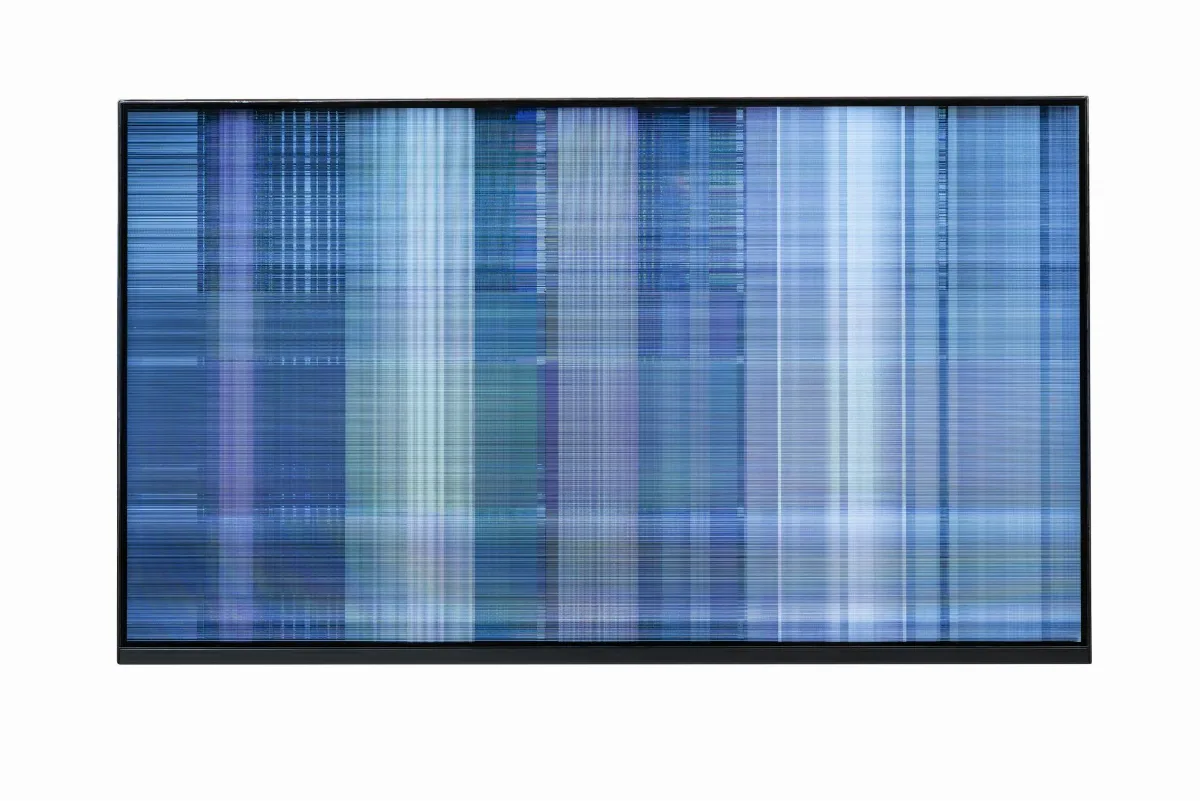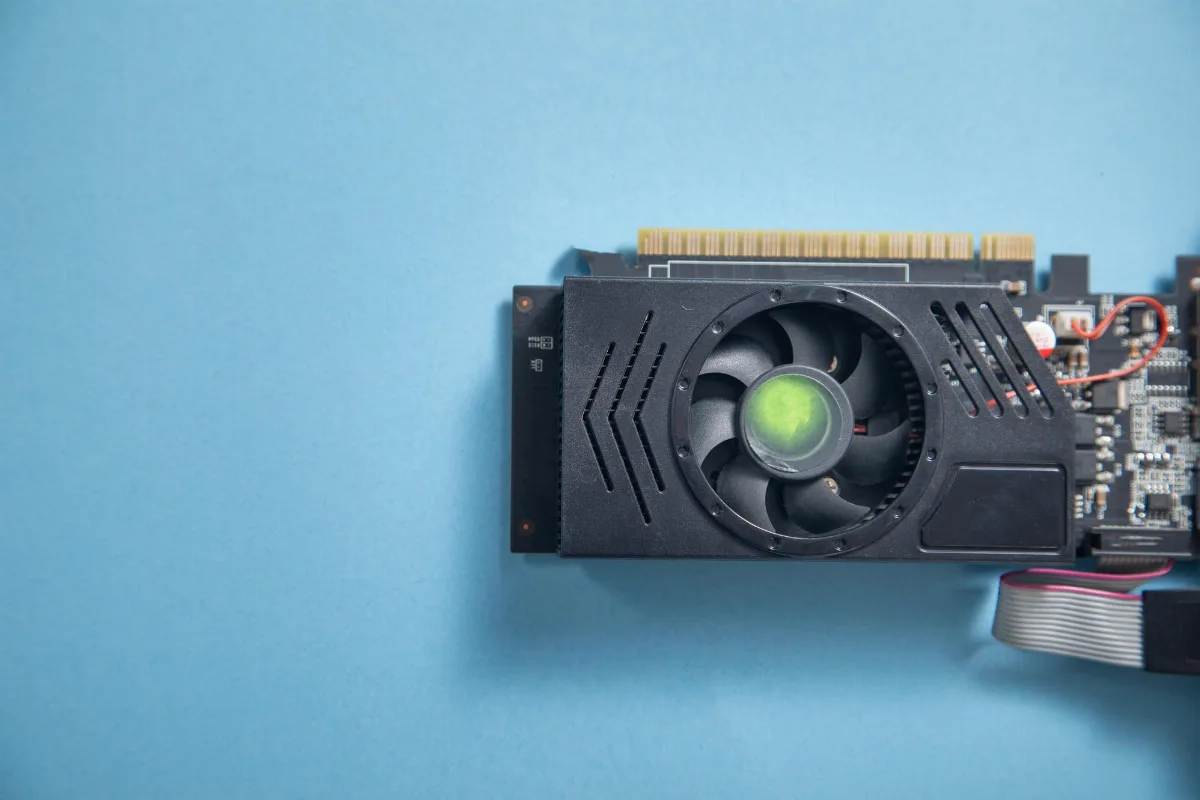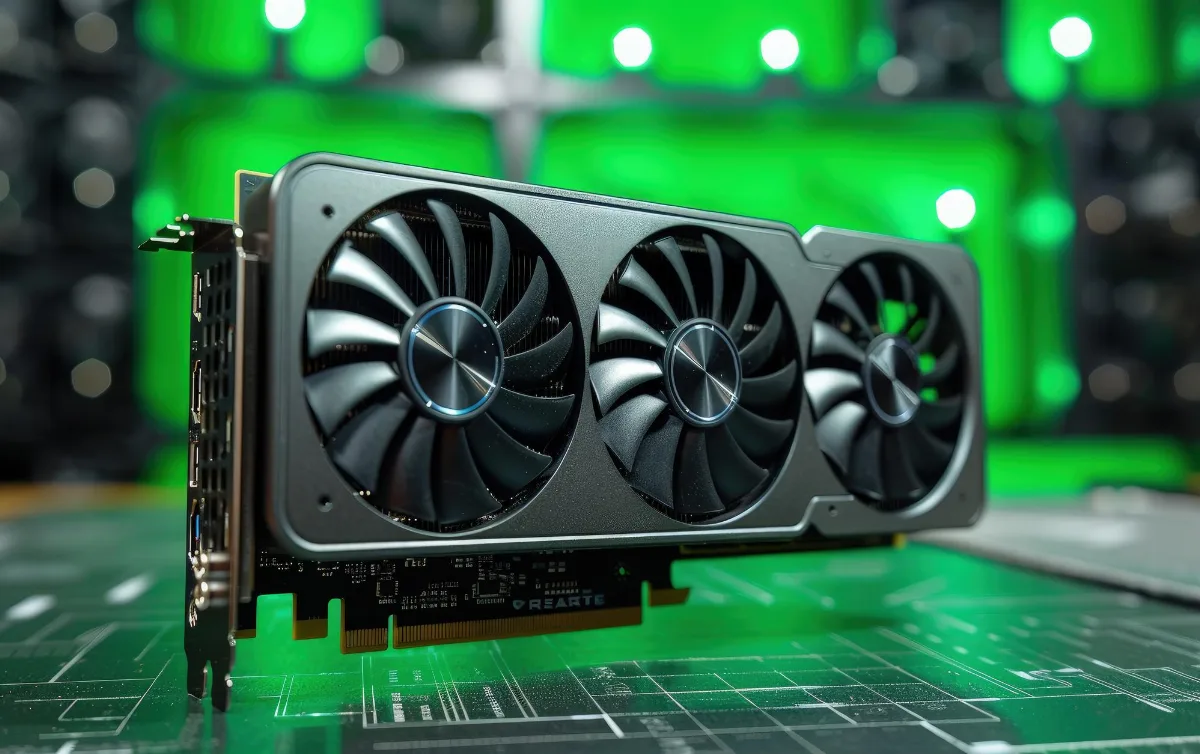
Gdy na ekranie monitora pojawiają się nietypowe zakłócenia wizualne, takie jak migoczące pasy, kolorowe kwadraty czy zniekształcone tekstury, zazwyczaj są to tzw. artefakty graficzne. Mogą one świadczyć o wielu problemach - od drobnych błędów oprogramowania po poważne uszkodzenia sprzętowe. Wczesna i trafna diagnoza jest kluczowa, by uniknąć dalszych uszkodzeń i niepotrzebnych kosztów naprawy, a także zrozumieć, czy to uszkodzona karta graficzna jest winna, czy może inny komponent.
Jak wyglądają artefakty graficzne?
Artefakty graficzne mają wiele postaci, a ich wygląd często podpowiada, gdzie szukać źródła problemu. Czasem są to ledwie zauważalne zakłócenia, innym razem - drastyczne zniekształcenia obrazu, które uniemożliwiają normalną pracę czy grę.
Najczęściej spotykane objawy to:
- drobne, kolorowe punkty (piksele) pojawiające się losowo na ekranie,
- poziome lub pionowe linie, które migoczą lub są statyczne,
- nieregularne prostokąty, plamy lub pasy w nietypowych kolorach,
- zniekształcone tekstury w grach, np. rozciągnięte, poszarpane lub wyświetlane w nieprawidłowych barwach,
- fragmenty obrazu w niewłaściwych kolorach,
- ekran robiący się czarny, zamieranie obrazu, po czym urządzenie wraca do pracy lub samoczynnie się restartuje.
Istotne dla diagnostyki jest również to, w którym momencie problem się pojawia: od razu po uruchomieniu komputera, dopiero po dłuższym czasie pracy (zwłaszcza pod obciążeniem) czy tylko w określonych aplikacjach.
Potencjalne przyczyny artefaktów
Przyczyny występowania artefaktów można podzielić na dwie główne kategorie: programowe i sprzętowe. Zrozumienie tej różnicy jest podstawą prawidłowej identyfikacji problemu.
Problemy oprogramowania
Najlepszy scenariusz to taki, w którym za artefakty odpowiada oprogramowanie - naprawa jest wtedy najtańsza. Niewłaściwe działanie sterowników, konflikty systemowe lub agresywne ustawienia mogą prowadzić do zniekształceń obrazu.
- Uszkodzone lub niekompatybilne sterowniki: Jedną z najczęstszych przyczyn są niepoprawnie zainstalowane, przestarzałe lub uszkodzone sterowniki karty graficznej. Problem może pojawić się po aktualizacji systemu operacyjnego, instalacji nowego sterownika lub po nieudanej aktualizacji gry. W takich przypadkach artefakty często są widoczne tylko w określonych aplikacjach lub środowisku graficznym, podczas gdy BIOS czy tryb awaryjny działają poprawnie.
- Zbyt agresywne podkręcanie (overclocking): Jeżeli po zwiększeniu taktowania rdzenia GPU lub pamięci VRAM pojawiają się artefakty, jest to typowy objaw niestabilnych ustawień. Zbyt wysokie częstotliwości mogą powodować błędy obliczeniowe, skutkujące widocznymi zakłóceniami.
- Konflikty oprogramowania: Czasem inne programy działające w tle, takie jak aplikacje do personalizacji pulpitu (np. animowane tapety), oprogramowanie do zarządzania oświetleniem RGB lub nawet niektóre narzędzia antywirusowe, mogą wpływać na stabilność systemu graficznego.
Problemy sprzętowe
Gdy wykluczymy przyczyny programowe, pora skupić się na potencjalnych usterkach sprzętu. W tym przypadku wachlarz możliwych problemów jest znacznie szerszy i zazwyczaj wymaga interwencji serwisowej.
- Przegrzewanie się układu graficznego: Za uszkodzenia sprzętowe bardzo często odpowiada właśnie przegrzewanie. Nagromadzenie kurzu w radiatorze, wyschnięta pasta termoprzewodząca, zużyte termopady lub niesprawny wentylator mogą prowadzić do drastycznego wzrostu temperatury GPU. Wysoka temperatura obniża wydajność, a w skrajnych przypadkach powoduje artefakty lub wyłącza komputer.
- Uszkodzona pamięć VRAM: Pamięć wideo (VRAM) odpowiada za przechowywanie danych graficznych. Jej uszkodzenie często manifestuje się w postaci powtarzających się wzorów artefaktów, zniekształconych tekstur w grach lub problemów z wyświetlaniem obrazu o wysokiej rozdzielczości.
- Awaria układu GPU: Sam procesor graficzny może ulec uszkodzeniu. Długotrwałe obciążenie, przegrzewanie, wady fabryczne lub uszkodzenia fizyczne (np. wskutek upadku w przypadku laptopów) mogą doprowadzić do awarii chipu.
- Problemy z zasilaniem: Niskiej jakości lub niewystarczający zasilacz może nie dostarczać stabilnego napięcia do karty graficznej, co prowadzi do niestabilności, restartów i w efekcie do artefaktów, szczególnie pod obciążeniem.
- Uszkodzenia kabli, monitora lub portów: Choć rzadziej, zakłócenia wizualne mogą być wynikiem uszkodzonego kabla (HDMI, DisplayPort), samego monitora lub uszkodzonego portu w karcie graficznej.
- Usterki płyty głównej: W laptopach, gdzie układ graficzny jest często przylutowany bezpośrednio do płyty głównej (technologia BGA), uszkodzenie połączeń (tzw. zimne luty) lub sekcji zasilania płyty głównej może wywoływać podobne objawy.
Diagnostyka: jak sprawdzić, czy karta graficzna działa poprawnie?
Zanim oddasz sprzęt do serwisu, warto wykonać kilka kroków diagnostycznych, które pomogą zawęzić obszar problemu.
| Objaw | Prawdopodobna przyczyna |
|---|---|
| Artefakty tylko w grach lub konkretnych aplikacjach, brak w BIOS/trybie awaryjnym | Sterowniki, podkręcanie, konflikty oprogramowania. |
| Artefakty pojawiają się po kilku minutach/godzinach pracy lub pod obciążeniem | Przegrzewanie się (GPU, VRAM), niestabilne podkręcanie, problem z zasilaniem. |
| Artefakty widoczne od startu systemu (w BIOS, podczas instalacji Windows) | Uszkodzenie sprzętowe (GPU, VRAM), problemy z zasilaczem, monitor/kabel (mniej prawdopodobne, ale możliwe). |
| Artefakty nie znikają po reinstalacji sterowników/systemu | Bardzo silne podejrzenie uszkodzenia sprzętowego (GPU, VRAM). |
| Artefakty tylko na wbudowanym ekranie laptopa, brak na monitorze zewnętrznym | Uszkodzenie matrycy, taśmy sygnałowej, złącza matrycy w laptopie. |
Oto kilka praktycznych kroków diagnostycznych:
- Restart komputera i czysta instalacja sterowników: Czasem zwykły restart pomaga. Jeśli nie, wykonaj czystą instalację sterowników za pomocą narzędzia DDU (Display Driver Uninstaller), aby usunąć wszelkie pozostałości po poprzednich wersjach, a następnie zainstaluj najnowsze.
- Test w trybie awaryjnym: Uruchom komputer w trybie awaryjnym. Jeśli artefakty nie występują, wskazuje to na problem z oprogramowaniem (sterowniki, aplikacje w tle).
- Sprawdzenie temperatur: Monitoruj temperatury karty graficznej podczas pracy i pod obciążeniem (np. za pomocą darmowych programów). Jeśli temperatury są wysokie (powyżej 80-85 stopni Celsjusza), najpewniej jest to problem z chłodzeniem.
- Obniżenie taktowania: Jeśli karta była podkręcana, przywróć ustawienia fabryczne. Możesz też spróbować delikatnie obniżyć taktowanie rdzenia i pamięci GPU poniżej wartości nominalnych, aby sprawdzić, czy artefakty znikną. Jeśli tak się stanie, wskazuje to na niestabilność układu.
- Podłączenie zewnętrznego monitora: W przypadku laptopa podłącz zewnętrzny monitor lub telewizor. Jeśli obraz na zewnętrznym ekranie jest prawidłowy, problem leży po stronie wbudowanej matrycy, taśmy sygnałowej lub jej złącza. Jeśli artefakty są widoczne na obu ekranach, podejrzenie pada na układ graficzny lub jego komponenty.
- Sprawdzenie zasilania: Upewnij się, że zasilacz ma odpowiednią moc i jest stabilny. Jeśli masz możliwość, przetestuj inną kartę graficzną w swoim komputerze lub swoją kartę w innym, sprawnym systemie.
Co robić, gdy podejrzewasz uszkodzenie sprzętowe?
Jeżeli, mimo wykonania powyższych kroków, artefakty graficzne nie znikają - a zwłaszcza gdy widać je już w BIOS-ie, w trakcie instalacji systemu lub po reinstalacji Windowsa - istnieje wysokie prawdopodobieństwo uszkodzenia sprzętowego.
W takiej sytuacji:
- Nie ignoruj problemu: Ciągłe występowanie artefaktów, zwłaszcza połączone z wysokimi temperaturami, może pogłębić uszkodzenie.
- Nie próbuj napraw "domowymi sposobami": Unikaj prób "wypiekania" karty graficznej czy rozbierania laptopa bez odpowiedniego doświadczenia i narzędzi. Taka próba często kończy się nieodwracalnym uszkodzeniem sprzętu.
- Zrób kopię zapasową danych: Jeśli komputer nadal uruchamia się stabilnie, zabezpiecz ważne dane.
- Skonsultuj się z serwisem: Profesjonalna diagnoza w serwisie komputerowym pozwoli na dokładne określenie źródła problemu. Specjaliści dysponują odpowiednim sprzętem diagnostycznym i doświadczeniem, aby ocenić, czy uszkodzona karta graficzna wymaga naprawy, wymiany, czy problem leży gdzie indziej.
Pamiętaj, że dzięki wczesnej interwencji naprawa często kończy się na konserwacji (np. czyszczeniu układu chłodzenia i wymianie pasty termoprzewodzącej) lub wymianie tańszych komponentów, co pozwala uniknąć poważniejszej awarii elektroniki.